QR-Code lässt sich nicht scannen? 12 Ursachen und Lösungen
Ein QR-Code, der nicht scannt, versagt an einer von drei Stellen: am Code selbst, am lesenden Gerät oder am Ziel, auf das er verweist. In dieser Reihenfolge zu prüfen führt schneller zum Ergebnis als Raten - die erste Kategorie deckt die meisten Fehler ab und ist die einzige, die vollständig in Ihrer Hand liegt.
1. Zu wenig Kontrast
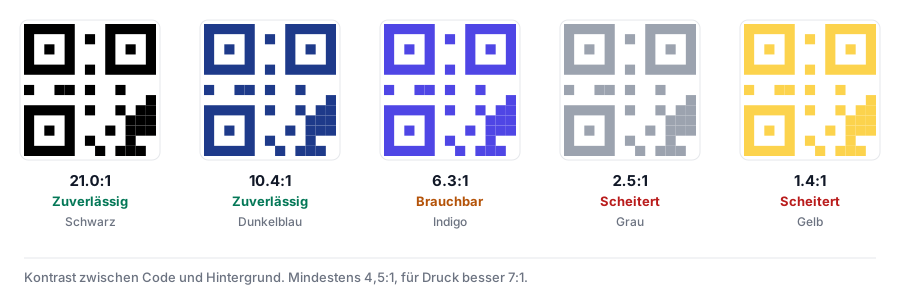
Die mit Abstand häufigste Ursache. Scanner suchen dunkle Module auf hellem Grund. Pastell auf Weiß, Mittelgrau auf Grau oder eine Farbe, die am Monitor kräftig wirkt und im Druck matschig wird, machen das unmöglich.
Lösung: mindestens 4,5:1 Kontrast zwischen Code und Hintergrund, für Druck besser 7:1. Unser Generator zeigt den Wert live an und warnt rechtzeitig. Dunkelblau, Tannengrün und Fast-Schwarz funktionieren; helles Gelb, Rosé und Mittelgrau meist nicht.
2. Invertierte Farben
Ein heller Code auf dunklem Grund ist die Umkehrung dessen, was die Spezifikation annimmt. Aktuelle iPhones und Android-Geräte kommen damit zurecht, ältere Geräte, Industriescanner und viele In-App-Reader nicht.
Lösung: Wenn das Design einen dunklen Hintergrund braucht, setzen Sie den Code auf eine helle Fläche, statt ihn zu invertieren.
3. Zu knappe Ruhezone
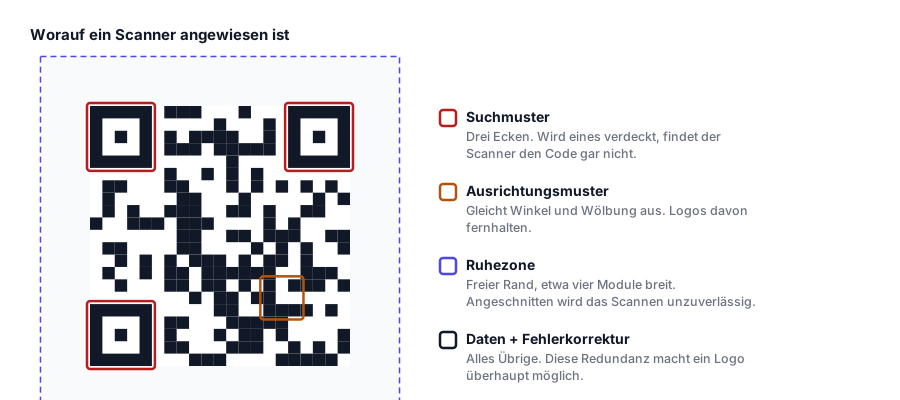
Jeder QR-Code braucht einen freien Rand, klassisch vier Module breit. Wer dort hineinschneidet oder den Code direkt an ein Foto, eine Linie oder die Etikettenkante setzt, erschwert das Auffinden des Musters.
Lösung: an allen vier Seiten freien Rand lassen, etwa 8-10% der Codebreite.
4. Zu klein gedruckt
Unter etwa 2 x 2 cm können die meisten Handykameras die einzelnen Module auf Armlänge nicht mehr auflösen.
Lösung: die 10:1-Regel - der Code sollte etwa ein Zehntel der Scan-Entfernung messen. Aus 30 cm gescannt heißt 3 cm Kantenlänge, aus 3 m heißt 30 cm. Für schwaches Licht, gewölbte Flächen oder ältere Geräte 20-30% zugeben. Unser Größen-Leitfaden rechnet es durch.
5. Zu viele Daten
QR-Codes werden mit wachsendem Inhalt dichter. Eine vCard mit vollständiger Postanschrift ergibt ein deutlich feineres Raster als eine kurze URL - und feine Raster brauchen größeren Druck und bessere Kameras.
Lösung: Inhalt kürzen. Kurzlink statt langer URL mit Tracking-Parametern, optionale vCard-Felder weglassen, längere Texte auf eine Webseite auslagern und verlinken.
6. Das Logo verdeckt zu viel
Ein Logo ersetzt Module. Die Fehlerkorrektur kann einen Teil rekonstruieren, aber nicht beliebig viel.
Lösung: Logo unter etwa 30% der Codebreite halten und bei Logo immer hohe Fehlerkorrektur verwenden. Unser Editor stellt sie automatisch um.
7. Zu niedrige Fehlerkorrektur
Stufe L stellt rund 7% eines beschädigten Codes wieder her, Stufe H rund 30%. Niedrige Stufen ergeben ein gröberes, leichter scannbares Raster, lassen aber keinen Spielraum für Kratzer, Knicke oder Farbzuwachs.
Lösung: für Druck Q oder H, besonders bei Verpackung, Außeneinsatz und allem, was angefasst wird.
8. Unscharfer Druck oder verlaufene Farbe
Ein mit 300 px exportierter und auf Plakatgröße gezogener Code wird unbrauchbar. Farbzuwachs auf saugendem Papier wirkt ähnlich: benachbarte Module laufen ineinander.
Lösung: für den Druck SVG exportieren - vektorbasiert und in jeder Größe scharf. Wenn es Raster sein muss, mindestens 300 dpi in Endgröße liefern und die Druckerei nach dem Punktzuwachs des Papiers fragen.
9. Gewölbte oder spiegelnde Fläche
Flaschen, Dosen, laminierte Karten und Hochglanzschilder verzerren oder spiegeln das Muster.
Lösung: größer drucken als berechnet, Fehlerkorrektur erhöhen, matte Oberflächen bevorzugen. Auf einem Zylinder den Code schmal zur Wölbung halten.
10. Das Ziel ist tot
Der Code scannt einwandfrei und das Handy zeigt einen Fehler. Das ist ein Linkproblem, kein Codeproblem - und typisch für die “kostenlosen” dynamischen Codes mancher Anbieter: Sie kodieren eine URL auf der Anbieterdomain, und mit dem Ende des Gratis-Tarifs bricht jeder gedruckte Code. Eine Erhebung von 2026 fand, dass 29% der Verbraucher bereits auf einen toten QR-Code gestoßen sind.
Lösung: URL im Browser testen. Für größere Auflagen einen Link auf einer eigenen Domain kodieren - dann bestimmen Sie jederzeit, was dort ausgeliefert wird.
11. Der Scanner ist das Problem
Kameraberechtigung aus, verschmutzte Linse, sehr altes Betriebssystem oder ein In-App-Browser mit eingeschränktem Reader.
Lösung: vor dem Druck mit mindestens zwei Geräten testen, einmal iOS und einmal Android. Funktioniert es nur auf einem, ist der Code grenzwertig - Kontrast oder Größe trotzdem korrigieren.
12. Der Inhaltstyp wird nicht unterstützt
WLAN- und vCard-Codes setzen voraus, dass der Reader das Format kennt. iOS ab 11 und Android ab 10 verbinden sich direkt mit dem WLAN; ältere Geräte zeigen nur eine Zeichenkette.
Lösung: bei Gäste-WLAN Netzwerkname und Passwort zusätzlich unter den Code drucken. Das kostet nichts und rettet den kleinen Anteil an Besuchern mit älteren Geräten.
Kurzer Test vor dem Druck
- Mit zwei verschiedenen Handys scannen.
- Aus der Entfernung scannen, aus der später wirklich gescannt wird.
- Bei schlechtem Licht scannen.
- Einen Probedruck anfertigen und den Druck scannen, nicht den Bildschirm.
- Prüfen, ob das Ziel lädt.
Die meisten Fehler zeigen sich in Schritt vier. Bildschirme leuchten und sind perfekt scharf, Papier ist beides nicht.
Unser QR-Code-Generator bewertet jeden Code beim Gestalten und benennt das konkrete Problem statt nur zu melden, dass etwas nicht stimmt.