Як додати логотип у QR-код і не зламати його
Логотип посередині QR-коду підвищує кількість сканувань, бо брендований код виглядає навмисним, а не як чужа наліпка на ліхтарі. Але він також перекриває дані. Уся справа в тому, щоб точно знати, скільки перекриття код витримає.
Чому це взагалі працює
QR-коди містять корекцію помилок Ріда — Соломона: надлишкові дані, за якими читач відновлює невидимі модулі. Саме тому код сканується навіть із плямою від кави. Логотип — це та сама навмисна шкода.
Є чотири рівні:
| Рівень | Відновлення | Придатний для |
|---|---|---|
| L | ~7% | лише екран, без логотипа |
| M | ~15% | чистий друк, без логотипа |
| Q | ~25% | звичайний друк, малий логотип |
| H | ~30% | логотипи, упаковка, вулиця |
Наскільки великим може бути логотип?
Тримайте менше за 30% ширини коду і завжди використовуйте рівень H, коли є логотип.
Важить площа, а площа зростає квадратично: логотип на 40% ширини перекриває 16% площі — але зосереджено в одному місці, що корекція витримує гірше за розсіяне пошкодження. На практиці:
- До 20% ширини — безпечно з рівнем Q або H. Оптимальний діапазон.
- 20–30% — беріть рівень H і тестуйте на кількох пристроях.
- Понад 30% — очікуйте збоїв, особливо на старіших телефонах і при поганому світлі.
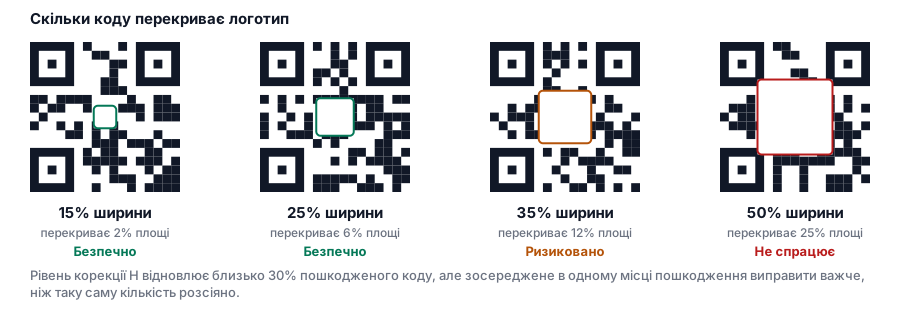
Наш редактор автоматично піднімає корекцію до високої, коли ви додаєте логотип, а індикатор придатності попереджає про завеликий логотип.
Завжди по центру
Три великі квадрати в кутах — це пошукові шаблони, менший — шаблон вирівнювання. Читач знаходить код саме за ними. Якщо перекрити будь-який, сканування не просто погіршиться — читач взагалі не розпізнає, що там є код.
Центр — єдине безпечне місце. Усе зміщене ризикує зачепити шаблон вирівнювання.
Дайте логотипу відступ
Логотип, покладений просто на модулі, зливається з ними, і читачу важче зрозуміти, де дані. Невеликий вільний простір навколо — опція «прибрати фон за логотипом» у нашому редакторі — читається й сканується краще.
Беріть простий контрастний логотип
Центр QR-коду — крихітне полотно. Повний логотип зі слоганом буде нечитабельним при 5 мм і з’їсть дані намарно.
- Знак, а не повний логотип. Іконка, а не іконка плюс назва.
- Суцільні форми кращі за тонкі лінії.
- Уникайте градієнтів, що зливаються з тлом.
- Одноколірний варіант часто кращий: знак у фірмовому кольорі виглядає продумано й залишається читабельним.
Якщо відповідного знака немає, у редакторі є прості піктограми — WiFi, пошта, телефон, календар, локація та інші — які пасують цьому простору краще за більшість корпоративних логотипів.
Контраст залишається контрастом
Логотип не змінює правил для коду навколо: темні модулі на світлому тлі, контраст щонайменше 4,5:1, вільна зона недоторкана. Надто світлий фірмовий колір провалиться і з логотипом, і без нього.
Тестуйте як слід
Логотип за визначенням робить код межовим. Перевіряйте:
- на двох пристроях — iOS та Android
- з реальної відстані сканування
- при справжньому освітленні
- з пробного друку, а не з екрана
Якщо є затримка, зменште логотип на 5% і спробуйте знову. Цього майже завжди досить.
Покроково
- Відкрийте генератор QR-кодів і введіть вміст.
- У розділі Логотип завантажте свій знак або оберіть із бібліотеки.
- Тримайте розмір логотипа на рівні 25% або менше.
- Залиште корекцію помилок високою — вона встановлюється автоматично.
- Увімкніть прибрати фон за логотипом для чистих країв.
- Перевірте, що індикатор придатності показує «Добре».
- Експортуйте SVG для друку, PNG для екранів.
Перше завантаження безкоштовне.